Eigene Buchungsseite oder Widgets für Ihre Seite? Zwei Möglichkeiten für Online-Buchungen
Ein Kunde, der ein Wohnmobil mieten möchte, möchte drei Dinge sehen: einen freien Termin, den Preis und die Schaltfläche „Ich reserviere“. Bei CamperFleet können Sie ihm diese auf zwei Arten anzeigen: auf der fertigen Buchungsseite Ihres Vermietungsunternehmens oder in Widgets, die Sie auf Ihrer aktuellen Website einfügen. Beide nutzen denselben Kalender, Preisliste und Panel — sie unterscheiden sich nur darin, wo der Kunde sie ansieht.
Methode 1: eigene Buchungsseite bei CamperFleet
Sobald Sie ein Konto eingerichtet haben, haben Sie eine funktionierende Mietwagen-Seite unter einer Adresse wie Ihre-Firma.camperfleet.com, und später können Sie eine eigene Domain anschließen. Auf der Seite finden Sie:
- eine Liste von Campern mit einer Suchfunktion nach Zeitraum, Reisedauer und Ausstattung,
- eine Seite für jeden Camper mit Fotos, Beschreibung, Ausstattung und Preiskalender,
- Online-Buchung mit Anzahlung oder Gesamtbetrag, wählbaren Extras und Vertrag,
- saisonale Preisliste, Geschenkgutscheine, FAQ, Bewertungen, Blog und Chat mit einem Assistenten.
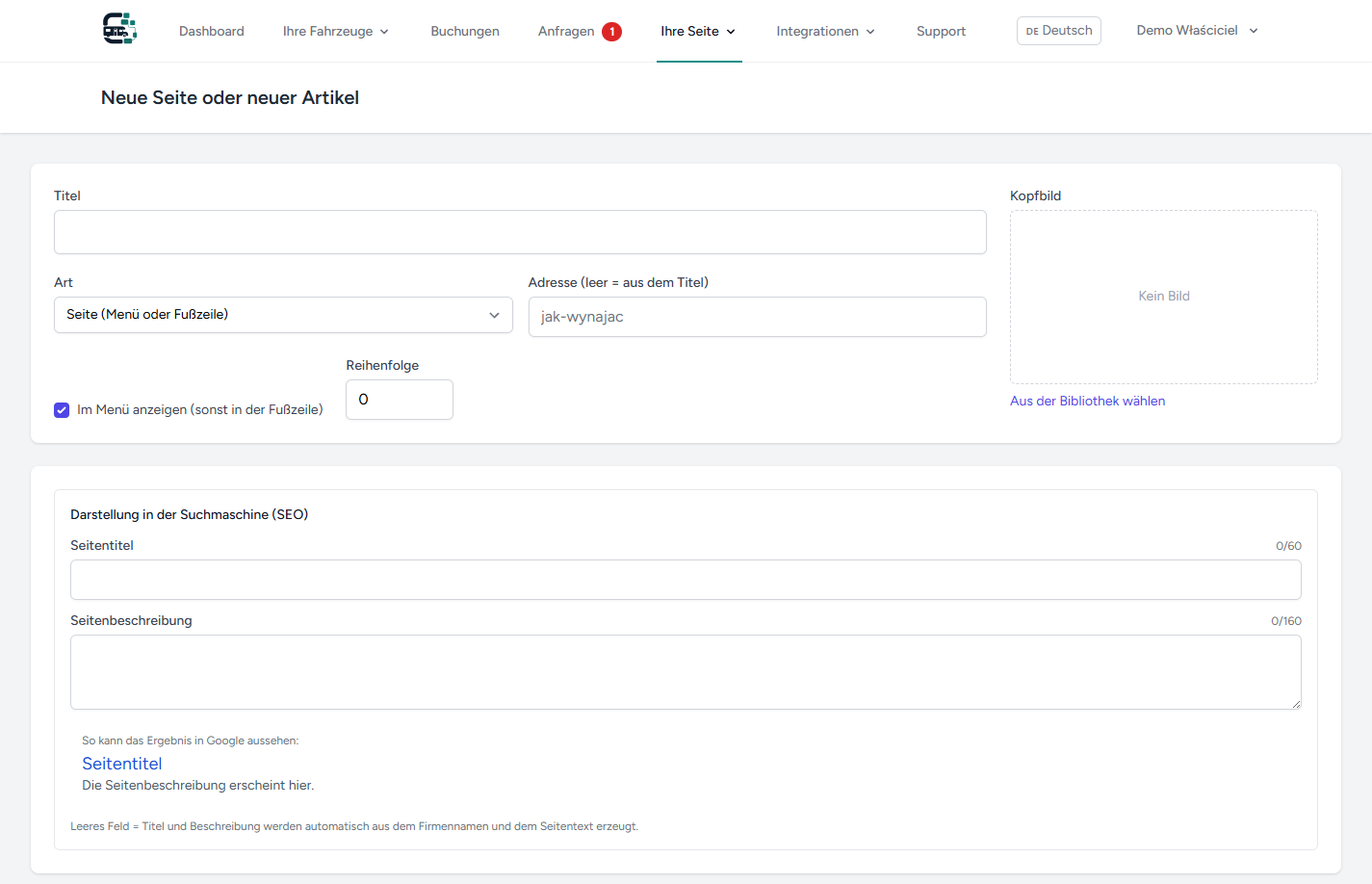
Logo, Farben, Bilder und Texte können Sie im Dashboard unter Ihre Seite → Seitendesign und Inhalte einstellen, ganz ohne Programmierer und Plugins. Die Seite ist schnell, mobilfähig und in mehreren Sprachen verfügbar.
Dies ist die beste Wahl, wenn Sie gerade anfangen oder Ihre derzeitige Seite nur aus einigen Unterseiten ohne Buchungsfunktion besteht. Wenn Sie bereits eine Seite haben und Ihre Flotte, Preise und Saisons übertragen möchten, erledigt das Dashboard das für Sie – Sie müssen nur die Adresse der Seite angeben. Mehr über den Umzug erfahren Sie im Artikel Migration der Mietwagen auf CamperFleet.
Methode 2: Widgets für Ihre aktuelle Website
Einige Vermietungen haben umfangreiche Websites: mit einem Blog, Ratgebern zu Routen, einer über Jahre aufgebauten Google-Position. Es macht keinen Sinn, sie zu migrieren. In diesem Fall lassen Sie Ihre Website so, wie sie ist, und nutzen CamperFleet nur für das, was darauf fehlt – Buchungen.
Im Dashboard, unter Ihre Seite → Widgets für Ihre Seite, warten sieben Widgets auf Sie:
| Widget | Was es zeigt |
|---|---|
| Kalender mit Buchungsformular | Verfügbarkeitskalender mit Preisen und der Buchung eines Campers – neben Ihrer Beschreibung. |
| Ganze Camper-Seite | Fotos, Beschreibung, Ausstattung, Kalender und Buchung – eine fertige Unterseite ohne unser Menü und Footer. |
| Liste der Camper mit Suchfunktion | Die gesamte Flotte mit einer Suche nach Termin und Ausstattung. |
| Preisliste der gesamten Flotte | Preise aller Fahrzeuge in den Saisons, aktuell direkt aus dem Dashboard. |
| Geschenkgutscheine | Gutscheine zum Verschenken, die auf Ihrer Website gekauft werden können. |
| Chat | Chat-Button in der Ecke der Seite, mit einem Assistenten, der Fragen zu Terminen und Preisen beantwortet. |
Neben jedem Widget gibt es eine Vorschau im Browserfenster – sowohl für die Computer- als auch die Handyversion – sodass Sie den Effekt sehen, bevor Sie etwas einfügen.
Wie man ein Widget einfügt
Der Widget-Code besteht aus zwei Zeilen. Für den Kalender des ausgewählten Campers sieht es ungefähr so aus:
<div data-camperfleet="booking" data-vehicle="12"></div>
<script src="https://deine-firma.camperfleet.com/embed.js" async></script>
Sie kopieren ihn mit einem Klick und fügen ihn in einen „HTML“-Block in Ihrem Website-Builder ein — WordPress, Wix, Webflow oder in was auch immer, das das Hinzufügen von eigenem Code erlaubt. Den Kalender und die Seite des Campers wählen Sie für das jeweilige Fahrzeug aus, daher erhält jeder Camper seinen eigenen Code für seine Unterseite.
Bevor die Widgets live erscheinen, tragen Sie im Panel die Adresse Ihrer Seite ein, z.B. kampery-kowalski.pl. Die Widgets funktionieren nur auf Seiten aus dieser Liste, sodass niemand Ihren Kalender irgendwo anders einfügen kann. Die Version mit www und mit https:// funktioniert selbst.
Was passiert nach dem Klick auf „Buchen“
Die Buchung über das Widget unterscheidet sich nicht von der Buchung über die CamperFleet-Website:
- der Preis wird aus Ihren Saisons mit der für das Fahrzeug und die Saison festgelegten minimalen Mietdauer berechnet,
- der Kunde wählt optionale Extras (z.B. Fahrräder, Kindersitz), und obligatorische Extras werden automatisch hinzugefügt,
- die Zahlung öffnet sich auf einer sicheren Zahlungsseite in einem neuen Tab,
- der Termin verschwindet sofort aus dem Kalender – auch auf den durch die KalenderSynchronisation verbundenen Portalen,
- die Buchung landet im Panel mit dem Vertrag und Nachrichten an den Kunden.
Haben Sie noch keine Online-Zahlung? Das Widget funktioniert genauso – der Kunde sieht den Kalender, den Preis für den ausgewählten Termin und die Extras, nur anstelle einer Buchung sendet er eine Anfrage. Diese gelangt zu Anfragen mit der gesamten Berechnung, und Sie antworten und bestätigen den Termin. Mehr über Zahlungen im Artikel Online-Buchungen für Camper – wie es funktioniert.
Sieht aus wie auf Ihrer Seite
Widgets übernehmen die Farben, Schriftarten und den Stil aus den Design-Einstellungen Ihrer Seite in CamperFleet. Sie müssen nur einmal die Farbe der Schaltflächen gemäß Ihrer Marke einstellen, und der Kalender, die Preisliste und die Liste der Camper sehen aus wie ein Teil Ihrer Seite. Die Höhe des Widgets passt sich dem Inhalt an, sodass es keine internen Scrollleisten gibt, und Bilder werden im Vollbildmodus geöffnet.
Die Reihenfolge der Camper in der Liste und der Preisliste ist die, die Sie im Panel einstellen, und die Preise sind immer aktuell – Sie ändern sie an einem Ort, und die Änderung wird sofort auf der Seite, in den Widgets und im Panel sichtbar.
Welche Option sollten Sie wählen?
| Ihre Situation | Empfohlene Lösung |
|---|---|
| Sie fangen an oder haben keine Website | Buchungsseite von CamperFleet |
| Sie haben eine einfache Seite ohne Buchung | Seite von CamperFleet mit Flotten- und Preisimport |
| Sie haben eine umfangreiche Seite, einen Blog und Traffic von Google | Widgets für Ihre Seite |
| Sie möchten Gutscheine verkaufen oder einen Chat hinzufügen | Widget für Gutscheine oder Chat, ebenfalls neben der CamperFleet-Seite |
Sie müssen sich nicht für immer entscheiden. Die Buchungsseite funktioniert ab dem ersten Tag, Widgets können jederzeit hinzugefügt werden, und beide Methoden können gleichzeitig funktionieren – beispielsweise die CamperFleet-Seite als Hauptseite und der Camper-Kalender eingebettet in Ihren alten Reisblog. Wenn Sie darüber nachdenken, ob Sie die Website selbst erstellen sollen, schauen Sie sich den Vergleich CamperFleet vs WordPress an.